
Se você já tentou criar uma tabela no Excel usando a função PIVOTAR, deve ter notado que os títulos das colunas aparecem conforme os dados originais. Mas como renomear títulos na função PIVOTAR de maneira automática e eficiente?
Neste guia, vamos explorar duas formas poderosas de personalizar os títulos sem precisar editar manualmente. Além disso, explicaremos como o conceito de matrizes no Excel torna essa automação possível.
O Problema: Títulos Fixos na PIVOTAR
Imagine que temos a seguinte tabela entre as células A1:C5:
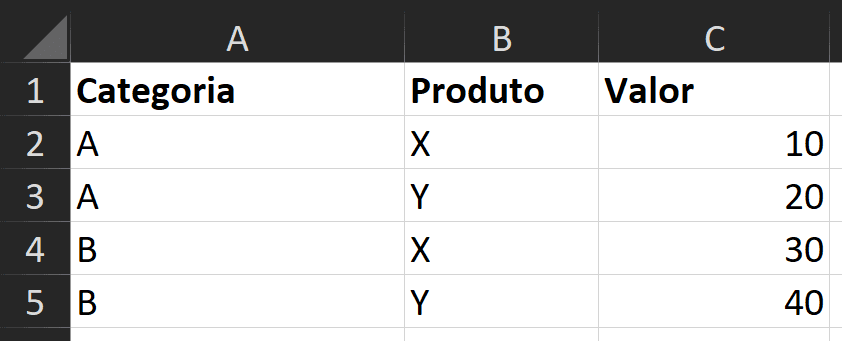
Agora, aplicamos a função PIVOTAR:
=PIVOTAR(A1:A5;B1:B5;C1:C5;SOMA)Isso resultará em uma tabela assim:
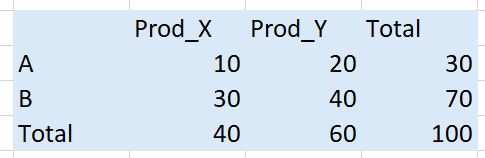
O problema?
Os títulos das colunas são simplesmente “Prod_X” e “Prod_Y”, o que pode ser confuso. Felizmente, há maneiras de personalizá-los automaticamente.
Forma 1: Adicionando um Prefixo aos Títulos
A maneira mais simples de renomear os títulos das colunas na PIVOTAR é adicionar um prefixo fixo antes do nome original.
Podemos fazer isso com a concatenação de texto usando & na segunda entrada da função PIVOTAR:
=PIVOTAR(A1:A5;"Produto_"&B1:B5;C1:C5;SOMA)Isso gerará a seguinte tabela:
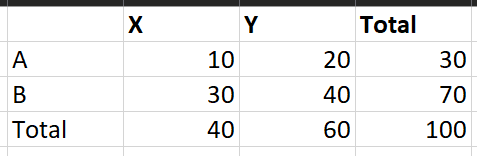
Agora, os títulos estão mais descritivos, tornando a tabela muito mais clara. Essa técnica é ideal para manter a organização dos dados sem complicação.
Forma 2: Substituindo Títulos com uma Tabela Auxiliar
Se quiser substituir completamente os nomes originais dos títulos, podemos recorrer a uma tabela auxiliar para definir os novos nomes.
Criando a Tabela Auxiliar
Suponha que a seguinte tabela esteja nas células F1:G3:
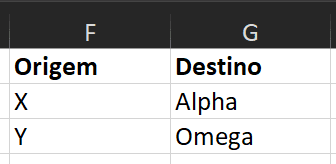
Agora, utilizamos a função PROCV dentro da PIVOTAR para substituir os títulos automaticamente:
=PIVOTAR(A1:A5;PROCV(B1:B5;F1:G3;2;0);C1:C5;SOMA)Essa fórmula faz o seguinte:
PROCV(B1:B5;F1:G3;2;0): Busca os nomes personalizados na tabela auxiliar.PIVOTAR(...): Usa os nomes substituídos para gerar a tabela.
O resultado será:
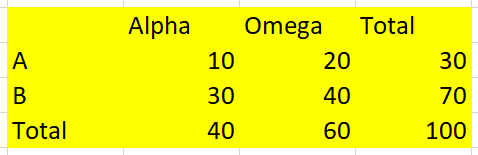
Agora, em vez de “X” e “Y”, temos “Alpha” e “Omega” automaticamente. Essa abordagem é perfeita para quem precisa de personalização total nos títulos.
Por Que Isso Funciona? O Conceito de Matrizes no Excel
Para entender por que essas renomeações funcionam diretamente na PIVOTAR, precisamos falar sobre trabalho com matrizes no Excel.
O que é uma matriz no Excel?
Uma matriz é um conjunto de valores manipulados de uma só vez. No Excel moderno (a partir do Office 365 e Excel 2019), as funções podem trabalhar com intervalos inteiros de dados simultaneamente.
No nosso caso:
- B1:B5 é uma matriz contendo os valores [“X”, “Y”, “X”, “Y”].
- PROCV(B1:B5;F1:G3;2;0) retorna uma nova matriz, substituindo “X” por “Alpha” e “Y” por “Omega”.
- PIVOTAR(A1:A5; PROCV(B1:B5;F1:G3;2;0); C1:C5; SOMA) processa essa nova matriz como se fosse uma única referência.
Isso significa que o Excel trata cada elemento individualmente, sem precisar de ajustes manuais.
Conclusão – Escolha a Melhor Opção para Seu Caso
Agora você conhece duas maneiras poderosas de renomear títulos na função PIVOTAR no Excel:
✅ Adicionando um prefixo fixo – Método simples e rápido para padronizar os nomes.
✅ Substituindo com uma tabela auxiliar – Perfeito para personalização total dos títulos.
Além disso, aprendemos como o conceito de matrizes no Excel permite que essas técnicas funcionem de forma automática e eficiente.
Quer Dominar a Automatização no Excel?
Se você deseja economizar horas de trabalho e aprender a automatizar planilhas, conheça o DataEvo! Aprenda Power Query, SQL, DAX e Python e transforme tarefas manuais em processos 100% automáticos.

Aprenda a automatizar suas planilhas e ganhe mais tempo para o que realmente importa!
Inscreva-se agora no DataEvo
Resumo Final
- A função
PIVOTARpermite criar tabelas diretamente no Excel. - Os títulos das colunas podem ser renomeados automaticamente de duas formas:
- Adicionando um prefixo com
&. - Substituindo com uma tabela auxiliar usando
PROCV.
- Adicionando um prefixo com
- O Excel trabalha com matrizes, permitindo modificar vários valores ao mesmo tempo sem precisar de colunas auxiliares.
Agora que você já sabe como renomear títulos na função PIVOTAR, que tal aplicar essas técnicas nas suas planilhas?
Forte abraço,